温馨提示:2026年3月4日已经完成更新升级2026年民非制度报表模块。
根据国家财会〔2024〕25号颁布实施的《民间非营利组织会计制度》内容,e会计现对应更新“2026民间非营利组织会计制度"。
由于适用该制度的客户数量较少,本次制度更新暂不采用全线版本升级的模式,而是采用自主替换更新的升级方式,即:
有制度更新需要的客户:
您可以点击下方链接下载更新替换文件
http://www.cidda.com.cn/UC/高级版移动版最新替换文件.zip
http://www.cidda.com.cn/UC/云盘版最新替换文件.zip
http://www.cidda.com.cn/UC/代账版最新替换文件.zip
或者
您可以在【VIPQQ群-文件】中下载:
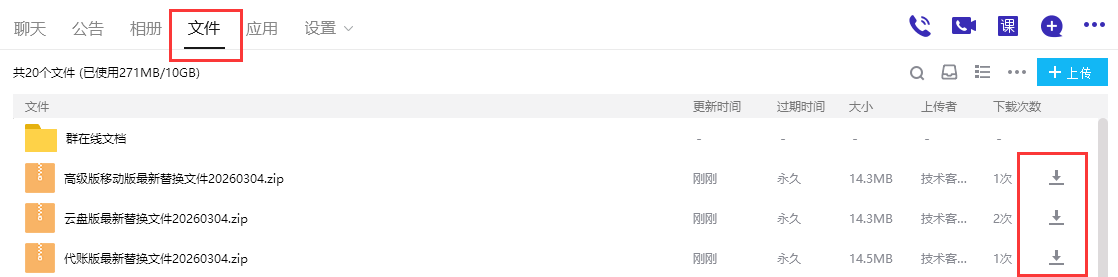
“高级版移动版最新替换文件20260304”、“代账版最新替换文件20260304”、“云盘版最新替换文件20260304”
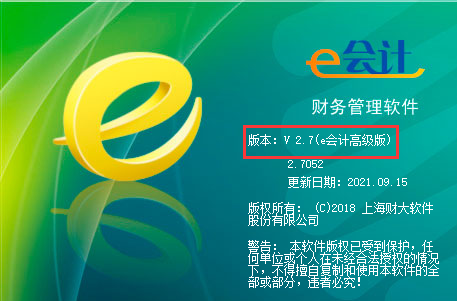
(具体下载哪个文件,根据您现阶使用的版本确定:点系统管理-关于e会计可以看到版本信息),下载成功后按照下述操作步骤完成版本替换升级。
简单来说就是:
在e会计程序关闭情况下打开软件的程序目录,找到Update文件夹、UC文件夹和KJT.exe应用程序进行删除。再到VIPQQ群文件里下载对应版本的最新替换文件,解压缩后得到最新UC文件夹和KJT.exe文件粘贴回程序目录里面。
请注意:
1、替换完成后,首次登录新版本软件会比较慢,需要联网下载相关控件文件,请您耐心等待程序响应完成后再进行操作,不要连续、多次、重复点击,以免出现报错提示或运行中等提示。
2、替换完成后,在打开软件、新建账套、点击【会计报表】时,如果杀毒软件有提示,请选择【允许程序所有操作】

3、2026民非会计制度与原有制度的会计科目和报表取数逻辑都有不同,因此在完成上述制度更新操作后,您需要自行新建账套,会计制度选择【2026民间非营利组织会计制度】,进行账套初始化,试算平衡结束初始化后,可以正常录入会计凭证。
民非制度升级操作图文步骤如下:
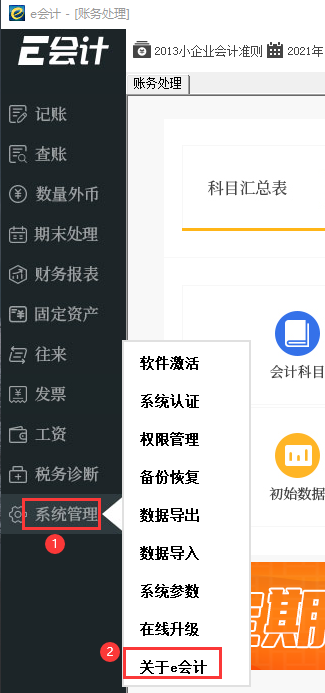
第一步:登录软件进入账套,点系统管理-关于e会计明确自己使用的版本名称
第二步:您所在e会计VIP QQ群的【文件】中下载替换文件
注意:
使用高级版、移动版的客户请下载:高级版移动版最新替换文件20260304
使用代账版的客户请下载:代账版最新替换文件20260304
使用云盘版的客户请下载:云盘版最新替换文件20260304
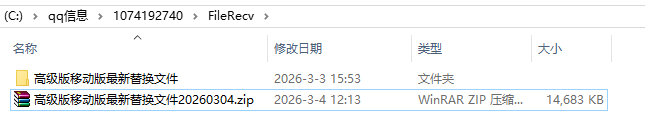
第三步:把下载完成的替换文件解压缩成黄色文件夹
请注意:电脑上没有解压工具,请自行下载360解压、好压或者WinRAR等解压工具,安装解压工具后再对替换文件右键解压成黄色文件夹。
第四步:
(一)使用高级版、月度版、终身版的客户:
1、在正常关闭e会计软件的情况下:鼠标【右键】点击e会计快捷键图标,
1)XP系统:点属性-查找目标
2)WIN 7以上系统:点属性-打开文件位置
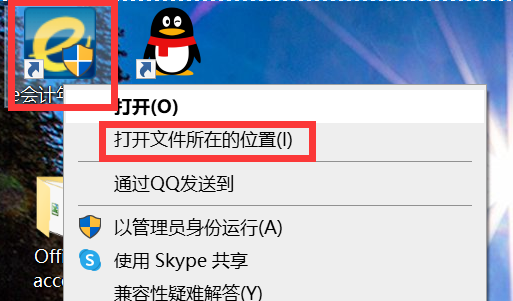
2、打开程序文件,删除【Update】文件夹、【UC】文件夹和【KJT.exe】应用程序(删除这3个文件不会影响账套数据)。
3、前面有操作过下载替换过的用户,需要找到【DB】文件夹并打开,将【Template】文件夹下的“7”文件夹删除,否则新建的2026民非账套,最新添加的明细科目将无法生成。
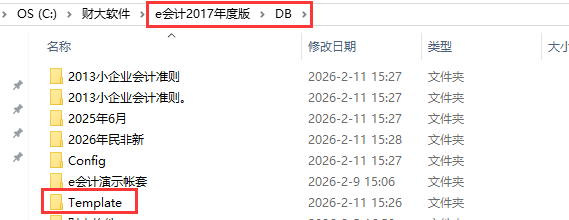
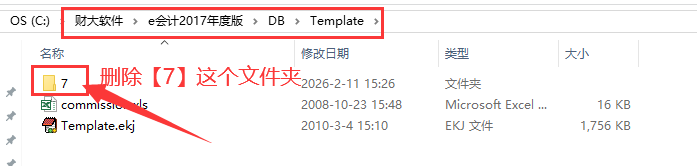
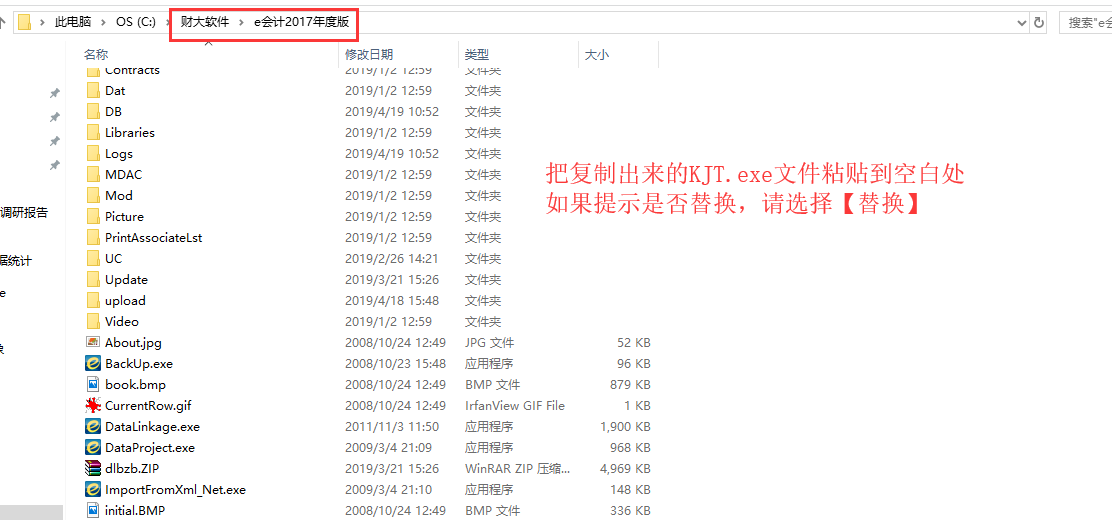
4、打开之前下载解压缩的替换文件夹,复制里面的【KJT.exe】 文件和【UC】文件夹,然后粘贴到e会计年度版文件夹里面,(如果粘贴进去的时候有提示“是否替换”,一定要选择【替换】)
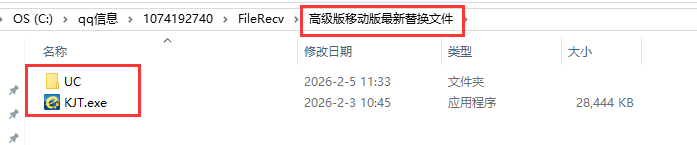
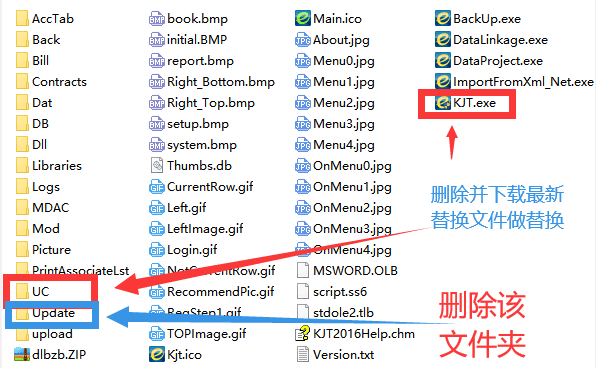
(二)使用移动版(原名u盘版)、代账版的客户:
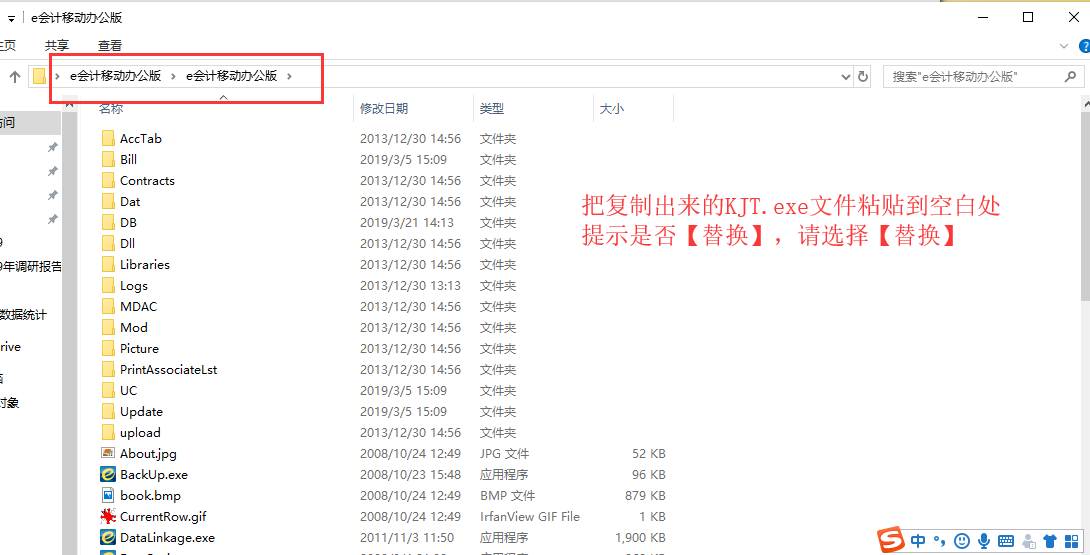
1、在关闭e会计软件的情况下,打开你的【e会计***版】文件夹
2、删除【Update】文件夹、【UC】文件夹和【KJT.exe】应用程序(删除这3个文件不会影响账套数据)。
3、前面有操作过下载替换过的用户,需要找到【DB】文件夹并打开,将【Template】文件夹下的“7”文件夹删除,否则新建的2026民非账套,最新添加的明细科目将无法生成。
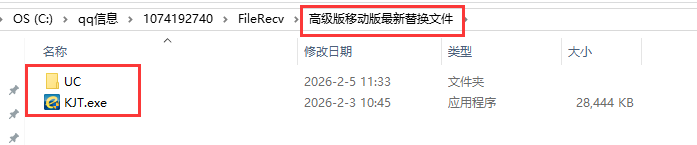
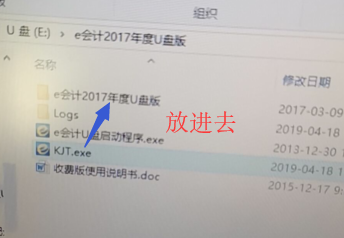
4、打开之前下载解压缩的替换文件夹,复制里面的【KJT.exe】 文件和【UC】文件夹,然后粘贴到e会计移动版或代账版文件夹里面,(如果粘贴进去的时候有提示“是否替换”,一定要选择【替换】)
注意事项:
1、2026民非会计制度与原有制度的会计科目和报表取数逻辑都有不同,因此在完成上述制度更新操作后,您需要自行新建账套,会计制度选择【2026民间非营利组织会计制度】,进行账套初始化,试算平衡结束初始化后,可以正常录入会计凭证。
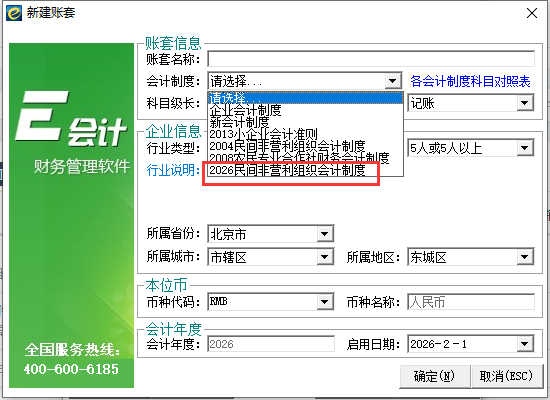
登录e会计软件,点击【新建账套】,在会计制度选项的下拉菜单中可以选择【2026民间非营利组织会计制度】新建账套,进行账套初始化,试算平衡结束初始化后可以录入相关凭证。
温馨提示:软件不允许建立同名账套,再次建账的时候可以在新账套名称后面加个【。】(中文的句号),用以区别原有旧民非制度的账套。
温馨提示:在打印账簿数据的时候,可以点系统管理-系统参数-修改【账套名称】后再保存,修改后,凭证、报表、账簿打印出来的制表名称将自动变化成为您修改后的名称。
2、替换完成后,在打开软件、新建账套、点击【会计报表】时,如果杀毒软件有提示,请选择【允许程序所有操作】
3、前面已经操作过替换下载的客户并已建立账套的客户,再完成替换后原有账套数据不会更新部分新增科目(如下图红色字体所示的科目)

则:
方法一:按照上图中红色科目代码和名称自行添加明细科目(适用于原有账套已经录入了数据)
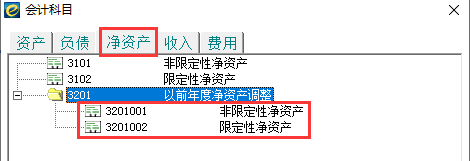
方法二:适用于原有账套中没有录入任何数据
需要打开【DB】文件,找到【Template】文件夹并打开,删除里面名称为数字【7】的文件夹,删除后,重新登录软件,删除已经建立的账套,然后重新建账。
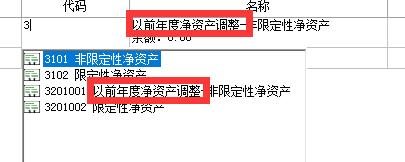
4、在录入会计凭证中,如果使用到【3201 以前年度净资产调整】科目,会出现会计凭证科目代码栏中只显示明细科目不显示一级科目的情况(如下图),需要点击【记账】-【会计科目】-找到3201下面的2个明细科目,分别点击明细科目-修改-保存,再重新保存一下。
重新保存前:

重新保存:
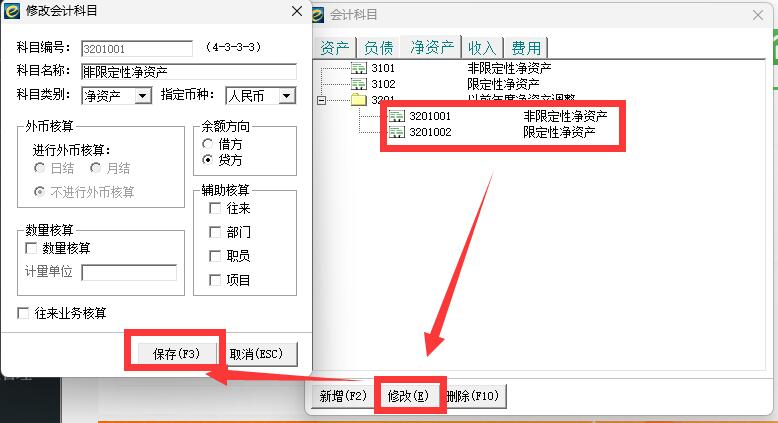
重新保存后: